

F104:Excel导入表格到CAD时顺序行高的说明
常青藤可以完整导入Excel(或WPS,下同)表格到CAD中,包括表格框线的格式和单元格的内容等,并支持上下标。常青藤导入表格到CAD时,行高可以依据Excel自动计算也可以采用用户输入行高值,即自上往下依次输入行高,如下图1所示。
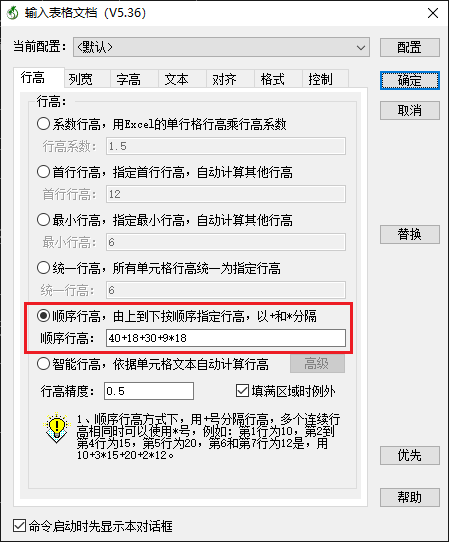
表1:顺序行高设置
(1)顺序行高含义
顺序行高采用“n1*h1+n2*h2+……”格式输入,表示按Excel格式自上往下,前n1行采用h1行高值,随后n2行采用h2行高,依次类推。当顺序行高公式中给定的行数(即n1+n2+……)与Excel中行数不一致时,常青藤会自动做如下处理:
当顺序行高公式中给定的行数超过Excel中行数时,常青藤会自动忽略多给的行高值,以图2为例,顺序行高中给定了12行(即1+1+1+9=12)高度,表格实际只有6行,常青藤会自动忽略多余行高。
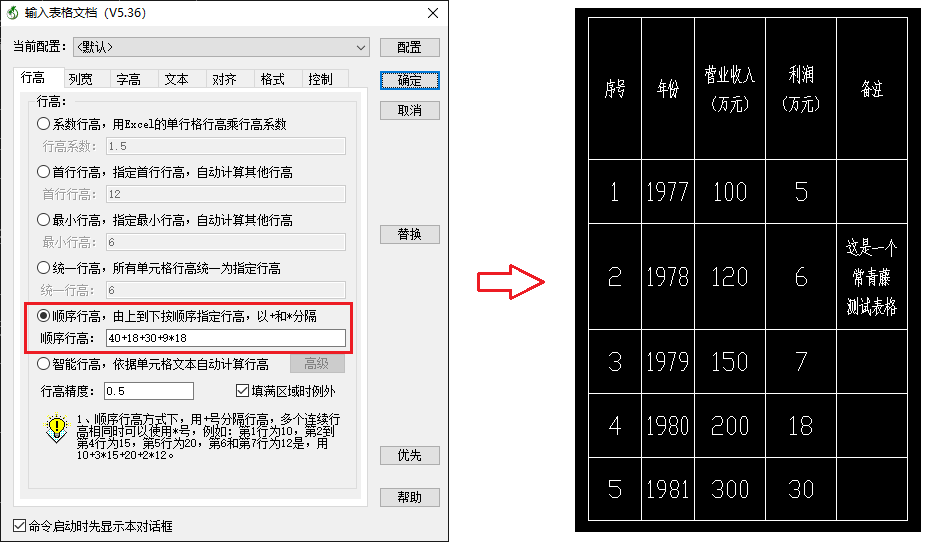
图2:顺序行高数大于表格实际行数
当顺序行高公式中给定的行数少于Excel中行数时,常青藤会自动循环取行高值,等价于m*(n1*h1+n2*h2+……)。以图3为例,顺序行高中给定了4行高度,表格实际有6行,常青藤自动采用的行高为(40+18+30+18)+40+18,即前4行高度用完后会重新从第1行高度开始循环,从而导致第5行行高与第1行(表头)相同。

图3:顺序行高数少于实际行高数
(2)表格分片状态下顺序行高的含义
如果导入表格时采用表格分片布置, 则顺序行高中不包含循环的表头行高,即第每个子表的表头行高均自动采用第一个子表的表头行高,用户无需重复输入。以图4为例,表格分片且表头为1行,第1个子表采用顺序行高中第1、2、3行高;第2个子表采用顺序行高中第1、4、5行高;第3个子表采用第1、6行高。
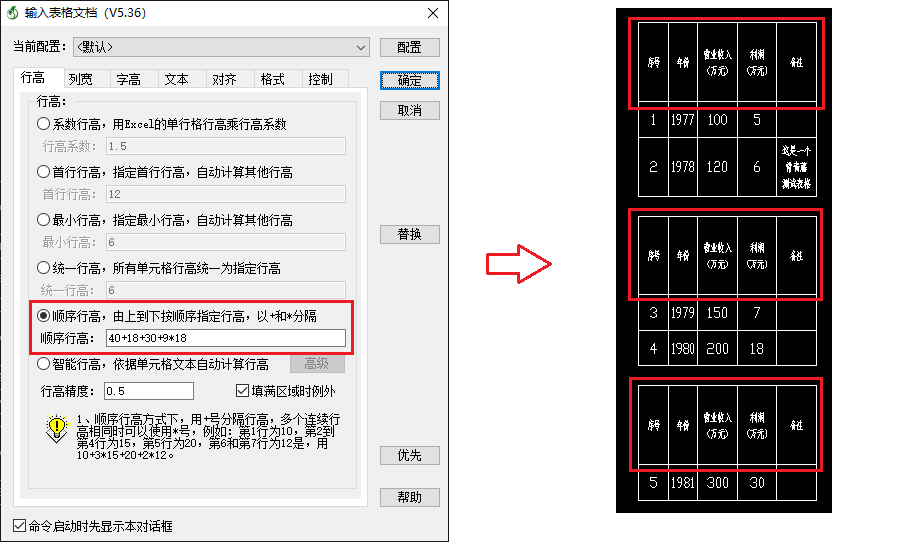
图4:表格分片状态下行高说明
注意:表格分片情况下,如果用户输入的顺序行高行数少于表格实际行数,常青藤仍然会采用“m*(n1*h1+n2*h2+……)”方式循环,从而导致部分正文行高取表头行高值,产生图3所示效果。
 公安备案61019002000880