

F103:从Excel导入表格到CAD时提示没有表格进程
常青藤可以完整导入Excel(或WPS,下同)表格到CAD中,包括表格框线的格式和单元格的内容等,并支持上下标。为便于用户选择和操作,常青藤默认转换表格为“当前Excel进程中当前打开Excel文档的当前选择部分”,所以要求表格导入前必须先启动Excel。如果用户进行该操作时,常青藤弹出“没有表格进程”提示(如下图1所示),其原因和解决方法如下。

图1:没有表格进程提示
(1)原因分析
原因1:当前电脑没有安装Microsoft Excel软件,此情况下必须先安装Excel软件,如果想使用WPS,则只需要先启动WPS。
原因2:当前电脑上安装的Microsoft Excel软件为简化版(或绿色版),该版本导致常青藤无法识别,常青藤对Excel的版本要求详见 表格转换功能对Excel和WPS的要求。
原因3:当前电脑安装了Microsoft Excel软件,但没有启动,该情况下用户只需要先启动Excel软件再启动常青藤表格转换功能即可。
原因4:启动的Microsoft Excel软件和启动CAD软件管理员权限不一致,导致两个软件之间无法通信,该情况下需要调整Excel管理员权限或CAD管理员权限,确保两者的权限一致。
(2)解决方法
如果您在使用常青藤表格转换功能前没有启动Excel,即属于原因3,则在图1所示界面上选择第一个选项“好的,我知道了,……”并确定(图2所示);在对话框关闭后,启动Excel再启动常青藤表格转换功能即可。
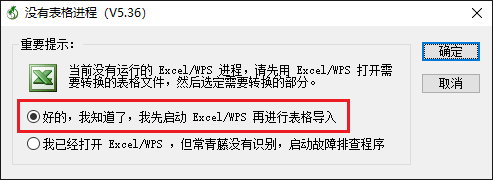
图2:启动Excel后再运行常青藤功能
如果您在使用常青藤表格转换功能前已经确定启用了Excel,即属于原因1、2、4之一,则需要进行具体原因排查,在图1所示界面上选择“我已经打开Excel/WPS,……”并确定(图3所示);并按以下步骤逐步排查。
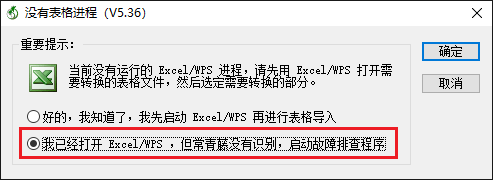
图3:Excel已经启动后故障排查
故障排查程序启动后,系统自动弹出图4所示界面,用户按界面提示关闭所有Excel程序,然后点击“启动Excel”按钮,常青藤会自动启动Excel软件,并弹出图5所示询问界面,用户如果看到Excel启动了则点“是”,否则点“否”。
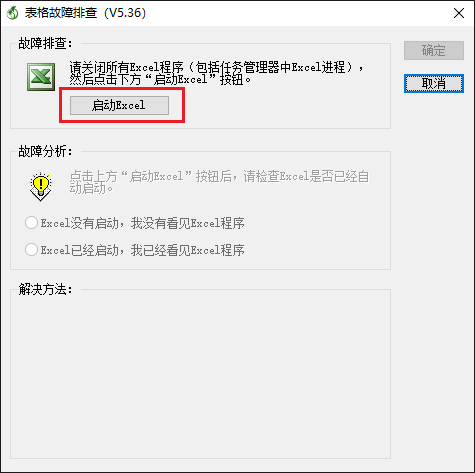
图4:故障排查程序
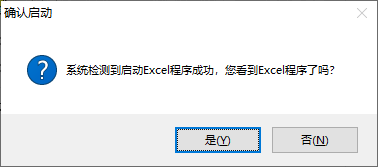
图5:确认Excel是否启动
常青藤依据用户看到的结果,会分别作出故障原因分析及解决方法。如果Excel不能启动,则说明Excel安装有问题,需要重新安装Microsoft Excel(图6所示);如果Excel能正常启动,则说明Excel和CAD管理员权限不匹配,需要调整其管理员权限关系(图7所示),有关管理员权限的知识可以通过微软官方文档了解或百度,也可以参考本网 如何判断Excel和CAD之间管理员权限匹配性。
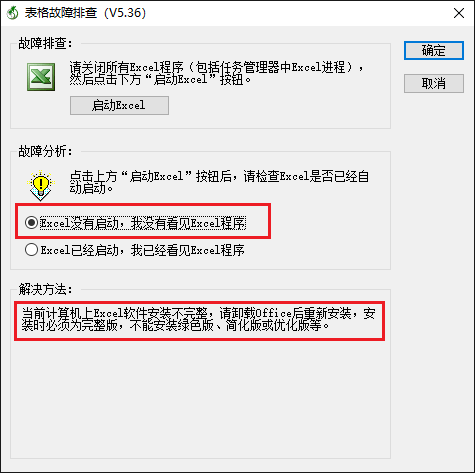
图6:Excel安装错误
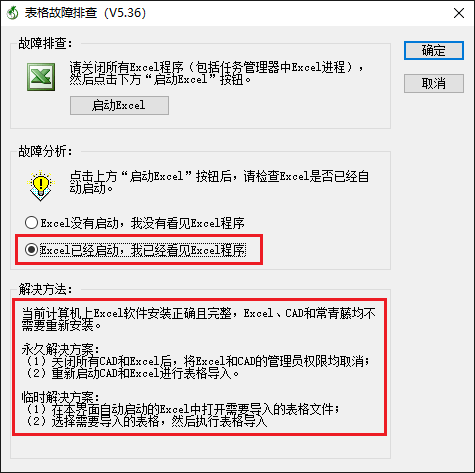
图7:应用程序管理员权限不一致
 公安备案61019002000880